मुंबई। आईआईटी बॉम्बे के छात्र साहिल वाकोडे की दुखद मृत्यु की जांच के बीच उनका iPhone पुलिस के लिए एक अत्यंत महत्वपूर्ण डिजिटल साक्ष्य (Digital Evidence) बन गया है। हालांकि, डिवाइस पर पासकोड लॉक लगा होने के कारण जांच एजेंसियों के सामने डेटा रिकवर करने की एक बड़ी तकनीकी और कानूनी चुनौती खड़ी हो गई है। सूत्रों और मीडिया रिपोर्टों के मुताबिक, साहिल के किसी भी परिचित या दोस्त को इस फोन का पासकोड मालूम नहीं है।
इस हाई-प्रोफाइल मामले ने एक बार फिर से डिजिटल प्राइवेसी और स्मार्टफोन सिक्योरिटी को लेकर कई अहम सवाल खड़े कर दिए हैं। आखिर iPhone का पासकोड क्यों इतना सुरक्षित माना जाता है? क्या जांच एजेंसियां या खुद Apple बिना पासकोड के डेटा एक्सेस कर सकते हैं? और यदि कोई आम उपयोगकर्ता अपने iPhone का पासकोड भूल जाए, तो उसे दोबारा उपयोग में लाने का सही और आधिकारिक तरीका क्या है? आइए इन सभी तकनीकी पहलुओं को विस्तार से समझते हैं।
iPhone का पासकोड इतना सुरक्षित और जरूरी क्यों है?
Apple के iOS ऑपरेटिंग सिस्टम में पासकोड केवल स्क्रीन लॉक खोलने का साधारण जरिया नहीं है, बल्कि यह डिवाइस के संपूर्ण डेटा प्रोटेक्शन और एन्क्रिप्शन का मूल आधार है। जैसे ही आप अपने iPhone पर पासकोड सेट करते हैं, फोन का डेटा प्रोटेक्शन सिस्टम स्वतः एक्टिवेट हो जाता है।
इसके बाद फोन में मौजूद फोटो, मैसेज, डॉक्यूमेंट्स और वित्तीय जानकारी जटिल एन्क्रिप्शन कोड में बदल जाती है। Face ID या Touch ID जैसे बायोमेट्रिक फीचर दैनिक उपयोग में केवल त्वरित पहुंच (Quick Access) प्रदान करते हैं, लेकिन डिवाइस को रीस्टार्ट करने पर, सॉफ्टवेयर अपडेट के बाद या कई बार गलत प्रयास होने पर सिस्टम अनिवार्य रूप से मुख्य पासकोड की मांग करता है। यही कारण है कि बिना पासकोड के एन्क्रिप्टेड डेटा को पढ़ना लगभग असंभव माना जाता है।
क्या परिवार, दोस्तों या एजेंसियों को पासकोड पता होना चाहिए?
सुरक्षा विशेषज्ञों के अनुसार, पासकोड आपकी व्यक्तिगत डिजिटल चाबी है और इसे किसी के साथ साझा न करने की सलाह दी जाती है। हालांकि, आकस्मिक परिस्थितियों को ध्यान में रखते हुए लोग अपनी सुविधानुसार किसी अत्यंत विश्वसनीय व्यक्ति या पारिवारिक सदस्य के साथ इसे साझा कर सकते हैं।
यहां यह ध्यान रखना आवश्यक है कि किसी के पास पासकोड का होना और उस व्यक्ति के पास कानूनन फोन के अंदर मौजूद निजी डेटा को देखने का अधिकार (Legal Authorization) होना, दो अलग विषय हैं। सुरक्षा के नजरिए से पासकोड को किसी कागज पर लिखकर रखना या सार्वजनिक रूप से कई लोगों को बताना साइबर सुरक्षा के जोखिमों को बढ़ा देता है।
बार-बार गलत पासकोड डालने पर क्या होता है?
यदि किसी iPhone में लगातार कई बार गलत पासकोड दर्ज किया जाता है, तो iOS का ऑटोमेटेड सिक्योरिटी मैकेनिज्म सक्रिय हो जाता है।
-
शुरुआती गलत प्रयासों में कुछ मिनटों का टाइमर चालू होता है।
-
लगातार गलत प्रयासों के बाद स्क्रीन पर ‘iPhone Unavailable’ या ‘Security Lockout’ का मैसेज प्रदर्शित होने लगता है।
-
इस चरण में पहुंचने के बाद फोन बिना रीसेट प्रक्रिया के साधारण तरीके से अनलॉक नहीं हो सकता।
यदि आप अपने iPhone का पासकोड भूल जाएं, तो क्या करें?
यदि कोई यूजर अपने iPhone का पासकोड पूरी तरह भूल जाता है, तो Apple का स्पष्ट और आधिकारिक नियम है कि फोन के डेटा को सुरक्षित रूप से मिटाकर (Erase) ही उसे दोबारा इस्तेमाल लायक बनाया जा सकता है। इसके लिए मुख्य रूप से निम्नलिखित तरीकों का उपयोग किया जाता है:
1. लॉक स्क्रीन से सीधे Erase या Reset करना
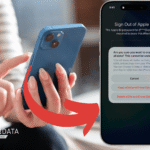
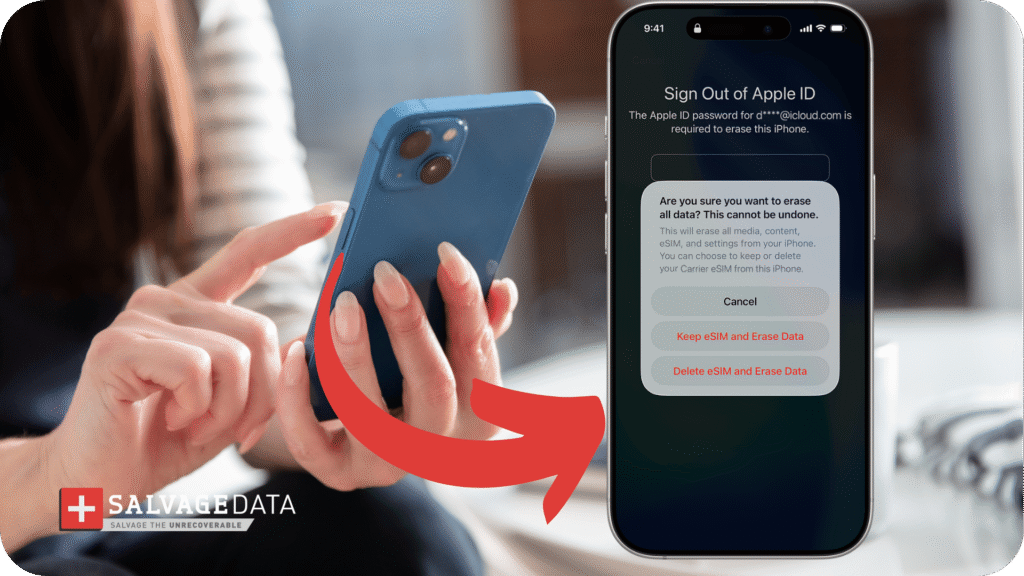
आधुनिक iOS संस्करणों में, यदि डिवाइस वाई-फाई या मोबाइल डेटा से जुड़ा है और उसमें Apple Account (iCloud) लॉग-इन है, तो गलत पासकोड डालने के बाद स्क्रीन पर ‘Forgot Passcode?’ या ‘Erase iPhone’ का विकल्प आता है। इस पर क्लिक करके उपयोगकर्ता को अपने Apple Account का पासवर्ड दर्ज करना होता है। पहचान सत्यापित होते ही डिवाइस का डेटा रीसेट हो जाता है और आप नया पासकोड सेट कर सकते हैं।
2. Find My फीचर से रिमोटली डेटा Erase करना
यदि आपका फोन खो गया है, चोरी हो गया है या लॉक स्क्रीन काम नहीं कर रही है, तो आप किसी अन्य Apple डिवाइस या इंटरनेट ब्राउजर पर [icloud.com/find](https://icloud.com/find) के जरिए अपने अकाउंट में लॉग-इन कर सकते हैं। वहां ‘Erase iPhone’ विकल्प चुनने पर जैसे ही वह iPhone इंटरनेट से कनेक्ट होगा, उसका सारा डेटा रिमोटली मिट जाएगा। ध्यान रहे, इस फीचर का मुख्य उद्देश्य व्यक्तिगत डेटा की सुरक्षा करना है, डेटा को निकालना नहीं।
3. Recovery Mode के जरिए कंप्यूटर/Mac से Restore करना
यदि फोन लॉक स्क्रीन से रीसेट नहीं हो रहा है, तो डिवाइस को रिकवरी मोड (Recovery Mode) में डालकर कंप्यूटर से कनेक्ट करना होता है।
-
Windows PC पर Apple Devices App / iTunes या Mac पर Finder ओपन करें।
-
iPhone को निर्धारित बटन कॉम्बिनेशन द्वारा रिकवरी मोड में लाएं।
-
कंप्यूटर स्क्रीन पर ‘Restore’ का विकल्प चुनें। इससे फोन का लेटेस्ट iOS सॉफ्टवेयर दोबारा डाउनलोड होकर इंस्टॉल होगा और फोन फैक्ट्री-रीसेट मोड में आ जाएगा।
महत्वपूर्ण नोट: इन सभी प्रक्रियाओं के बाद यदि आपके पास पहले से iCloud Backup या कंप्यूटर पर बनाया गया लोकल बैकअप उपलब्ध है, तो नया सेटअप करते समय डेटा को रीस्टोर किया जा सकता है। अन्यथा, पुराना बिना-बैकअप वाला डेटा हमेशा के लिए मिट जाता है।